Domain gussbronze.de kaufen?
Wir ziehen mit dem Projekt
gussbronze.de um.
Sind Sie am Kauf der Domain
gussbronze.de interessiert?
domain@kv-gmbh.de · 0541-91531010
Domain gussbronze.de kaufen?
Warum funktioniert Snipping Tool nicht?
Warum funktioniert Snipping Tool nicht? Gibt es eine Fehlermeldung, die angezeigt wird? Hast du versucht, das Programm neu zu starten oder deinen Computer neu zu starten? Möglicherweise liegt das Problem an fehlenden Berechtigungen oder an einer beschädigten Datei. Hast du die neueste Version des Snipping Tools installiert? **
Wie installiere ich Snipping Tool?
Um das Snipping Tool auf einem Windows-Computer zu installieren, müssen Sie zuerst sicherstellen, dass es nicht bereits auf Ihrem System vorhanden ist. Geben Sie dazu "Snipping Tool" in die Windows-Suchleiste ein. Wenn es nicht gefunden wird, können Sie es über die Systemsteuerung unter "Programme und Funktionen" installieren. Klicken Sie auf "Windows-Funktionen aktivieren oder deaktivieren" und suchen Sie nach dem Snipping Tool. Aktivieren Sie das Kontrollkästchen neben dem Snipping Tool und klicken Sie auf "OK". Das Snipping Tool sollte nun auf Ihrem Computer installiert sein und kann über die Windows-Suche oder das Startmenü geöffnet werden. **


Ähnliche Suchbegriffe für Snipping
Top-Angebote
Produkte zum Begriff Snipping:
-
Gliederarmband LULU & JANE "LJ117", gold (gelbgold), Armbänder, Damen, Gliederarmband, Metall-LegierungALLGEMEINE INFORMATIONEN: Armbandart: Ankerarmband Verschluss: Karabinerverschluss Zielgruppe: Damen Motiv/Thema: Stern Kollektion: PERLINA MATERIAL: Basismaterial: Metall-Legierung Farbe Basismaterial: gelbgold Beschichtung: gelbvergoldet 14 Karat Oberflächenbearbeitung: hochglanzpoliert MAßE: Armbandbreite mm, ca.: 1,6 Armbandlänge cm, ca.: 17,0 cm Basislänge + 5,0 cm Verlängerung PERLEN: Perlenart: Muschelkernperle Perlenform: rund Perlengröße mm, ca.: 4,5 - 6,0 Perlenlüster: sehr guter Glanz Perlenfarbe 1: weiß, Material: Materialoberfläche: hochglanzpoliert, Bandmaterial: Metall-Legierung, Farbe: Materialfarbe: gelbgold, Perlenfarbe: weiß, Farbbezeichnung: gelbgold, Details: Materialverarbeitung: hochglanzpoliert, Perlenart: Muschelkernperle, Kettenart: keine, Verschlussart: Karabinerverschluss, Maßangaben: Breite Armschmuck: 1,6 mm, Gesamtlänge Armschmuck: 17 cm, Allgemein: Anzahl Schmuckteile: 1 Stk.36,95 €*Versand: 5,95 €Sichere Weiterleitung zum Anbieter
-
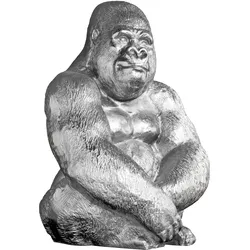
riess-ambiente Gorillafigur KONG 40cm silber handmade Metall Skulptur DekoAlles auf dem einem Blick SILBER-OPTIK - handgefertigte Deko-Figur im außergewöhnlichen Look METALL - das detailgetreue Gorilla-Abbild ist aus hochwertigem Aluminium DESIGN - sorgt in jedem Wohnraum für einen außergewöhnlichen Look URBAN JUNG104,95 €*Versand: 5,95 €Sichere Weiterleitung zum Anbieter
-
riess-ambiente Gorillafigur KONG - 40cm gold handmade Metall Skulptur DekoAlles auf dem einem Blick GOLD-OPTIK - handgefertigte Deko-Figur im außergewöhnlichen Look METALL - das detailgetreue Gorilla-Abbild ist aus hochwertigem Aluminium DESIGN - sorgt in jedem Wohnraum für einen außergewöhnlichen Look URBAN JUNGLE104,95 €*Versand: 5,95 €Sichere Weiterleitung zum Anbieter
-
Skulptur GILDE "Skulptur Gesicht Silhouette naturfarben", braun (naturfarben), B:15,5cm H:63,5cm T:9cm, Mangoholz, Dekofiguren, Gesicht Dekoobjekt zeitgenössische Kunst abstrakte KöpfeDiese außergewöhnliche Skulptur verbindet natürliche Materialien mit modernem Design und wird zum stilvollen Blickfang in jedem Wohnraum. Die kunstvoll reduzierte Gesichtssilhouette aus hochwertigem Mangoholz fasziniert durch ihre individuelle...84,99 €*Versand: 5,95 €Sichere Weiterleitung zum Anbieter



-
Wie öffne ich das Snipping Tool?
Um das Snipping Tool zu öffnen, kannst du entweder die Windows-Suche verwenden und nach "Snipping Tool" suchen. Alternativ kannst du auch die Tastenkombination "Windows-Taste + Shift + S" drücken, um das Snipping Tool direkt zu öffnen. Eine weitere Möglichkeit ist, das Snipping Tool über das Startmenü unter "Windows-Zubehör" zu finden und von dort aus zu öffnen. Du kannst auch einen Rechtsklick auf die Taskleiste machen, "Neu" auswählen und dann "Snipping Tool" anklicken, um es zu öffnen. **
-
Wo werden Snipping Tool Bilder gespeichert?
Das Snipping Tool speichert standardmäßig die erstellten Bilder in der Zwischenablage. Wenn du ein Bild mit dem Snipping Tool aufgenommen hast, kannst du es in ein anderes Programm einfügen, z. B. in ein Bildbearbeitungsprogramm oder in ein Textverarbeitungsprogramm. Von dort aus kannst du das Bild dann speichern, wo du möchtest. Es gibt jedoch auch die Möglichkeit, die Einstellungen des Snipping Tools anzupassen, um die Bilder direkt an einem bestimmten Speicherort zu speichern. Hast du diese Einstellungen bereits geändert oder möchtest du wissen, wo die Standard-Speicherort für Snipping Tool Bilder ist? **
-
Wie funktioniert Snipping Tool Windows 10?
Das Snipping Tool ist ein integriertes Programm in Windows 10, mit dem Benutzer Screenshots erstellen können. Um das Snipping Tool zu verwenden, öffnen Sie es entweder über die Suche in der Taskleiste oder über das Startmenü. Wählen Sie dann die Art des Screenshots aus, den Sie erstellen möchten (Vollbild, rechteckiger Ausschnitt, freie Form oder Fenster). Klicken Sie auf "Neu" und ziehen Sie den Cursor über den Bereich, den Sie erfassen möchten. Anschließend können Sie den Screenshot speichern, kopieren oder bearbeiten. **
-
Wie benutze ich das Snipping Tool?
Um das Snipping Tool zu verwenden, öffne zuerst das Programm auf deinem Computer. Klicke dann auf "Neu" und wähle den Bereich aus, den du erfassen möchtest. Du kannst zwischen verschiedenen Arten von Ausschnitten wählen, z.B. Freihand, Rechteck oder Fenster. Nachdem du den gewünschten Bereich ausgewählt hast, kannst du den Ausschnitt speichern, kopieren oder markieren. Du kannst das Snipping Tool auch verwenden, um Notizen oder Markierungen auf dem Bildschirmausschnitt hinzuzufügen. **


Was ist das Snipping Tool 3?
Das Snipping Tool 3 ist ein Bildschirmaufnahmeprogramm, das es Benutzern ermöglicht, Screenshots von ihrem Computerbildschirm zu erstellen. Es bietet verschiedene Aufnahmemodi wie Rechteck, Freiform, Fenster oder Vollbild. Mit dem Snipping Tool 3 können Benutzer ihre Screenshots bearbeiten, markieren und speichern, um sie später zu verwenden. Es ist ein nützliches Werkzeug für Präsentationen, Tutorials oder einfach nur zum Teilen von Bildschirminhalten. **
Wie finde ich das Snipping Tool?
Das Snipping Tool ist eine integrierte Anwendung in Windows-Betriebssystemen, die es Benutzern ermöglicht, Screenshots zu erstellen. Um das Snipping Tool zu finden, können Sie einfach die Windows-Suche verwenden und nach "Snipping Tool" suchen. Alternativ können Sie auch auf das Startmenü klicken, "Alle Apps" auswählen und nach dem Snipping Tool suchen. Eine weitere Möglichkeit besteht darin, die Tastenkombination "Windows-Taste + Shift + S" zu verwenden, um das Snipping Tool schnell zu öffnen. Wenn Sie das Snipping Tool häufig verwenden, können Sie es auch an die Taskleiste oder den Desktop anheften, um einen schnellen Zugriff zu haben. **
Top-Angebote
Produkte zum Begriff Snipping:
-
Comma Mode Armband (Metall-Legierung), Uhrenarmband, SilberDieser Statement-Armreif setzt einen klaren Akzent am Handgelenk. Die reduzierte Formgebung verbindet skulpturale Präsenz mit tragbarer Eleganz. Das Metall fügt sich flexibel in verschiedene Kombinationen ein und unterstreicht einen modernen Look.37,40 €*Versand: 0,00 €Sichere Weiterleitung zum Anbieter
-
CHURICH-E Ornamente, Abstrakte Kunst-Figur-Skulptur, Moderne minimalistische Wohnzimmer-TV-Schrank, dekorative Skulptur,HeimdekorationCHURICH-E Ornamente, Abstrakte Kunst-Figur-Skulptur, Moderne minimalistische Wohnzimmer-TV-Schrank, dekorative Skulptur,Heimdekoration. Dieses Ornament eignet sich perfekt für Hochzeiten, Jubiläen oder Einweihungsfeiern und wird aufgrund seiner Zerbrechlichkeit sorgfältig behandelt Diese exquisite Skulptur, gefertigt aus dem Material eines erhobenen Mittelfingers, verleiht Ihrer Inneneinrichtung eine besondere Note. Entwickelt, um sich nahtlos in jede Umgebung einzufügen, egal ob auf einem Büroschreibtisch, einem Bücherregal in Ihrem Arbeitszimmer oder als Herzstück Ihres Couchtischs im Wohnzimmer. Platzieren Sie es an Ihrem Arbeitsplatz, um positives Denken und eine proaktive Herangehensweise an Ihre Arbeit zu fördern. Sein abstraktes künstlerisches Design wird den Empfänger an Geburtstagen, Feiertagen oder besonderen Anlässen mit Sicherheit begeistern. Ein aufmerksames Geschenk, das Schönheit mit tiefer Bedeutung verbindet. Farbe:One Color110,34 €*Versand: 0,00 €Sichere Weiterleitung zum Anbieter
-
Gliederarmband LULU & JANE "LJ117", gold (gelbgold), Armbänder, Damen, Gliederarmband, Metall-LegierungALLGEMEINE INFORMATIONEN: Armbandart: Ankerarmband Verschluss: Karabinerverschluss Zielgruppe: Damen Motiv/Thema: Stern Kollektion: PERLINA MATERIAL: Basismaterial: Metall-Legierung Farbe Basismaterial: gelbgold Beschichtung: gelbvergoldet 14 Karat Oberflächenbearbeitung: hochglanzpoliert MAßE: Armbandbreite mm, ca.: 1,6 Armbandlänge cm, ca.: 17,0 cm Basislänge + 5,0 cm Verlängerung PERLEN: Perlenart: Muschelkernperle Perlenform: rund Perlengröße mm, ca.: 4,5 - 6,0 Perlenlüster: sehr guter Glanz Perlenfarbe 1: weiß, Material: Materialoberfläche: hochglanzpoliert, Bandmaterial: Metall-Legierung, Farbe: Materialfarbe: gelbgold, Perlenfarbe: weiß, Farbbezeichnung: gelbgold, Details: Materialverarbeitung: hochglanzpoliert, Perlenart: Muschelkernperle, Kettenart: keine, Verschlussart: Karabinerverschluss, Maßangaben: Breite Armschmuck: 1,6 mm, Gesamtlänge Armschmuck: 17 cm, Allgemein: Anzahl Schmuckteile: 1 Stk.36,95 €*Versand: 5,95 €Sichere Weiterleitung zum Anbieter
-
riess-ambiente Gorillafigur KONG 40cm silber handmade Metall Skulptur DekoAlles auf dem einem Blick SILBER-OPTIK - handgefertigte Deko-Figur im außergewöhnlichen Look METALL - das detailgetreue Gorilla-Abbild ist aus hochwertigem Aluminium DESIGN - sorgt in jedem Wohnraum für einen außergewöhnlichen Look URBAN JUNG104,95 €*Versand: 5,95 €Sichere Weiterleitung zum Anbieter
-
Warum funktioniert Snipping Tool nicht?
Warum funktioniert Snipping Tool nicht? Gibt es eine Fehlermeldung, die angezeigt wird? Hast du versucht, das Programm neu zu starten oder deinen Computer neu zu starten? Möglicherweise liegt das Problem an fehlenden Berechtigungen oder an einer beschädigten Datei. Hast du die neueste Version des Snipping Tools installiert? **
-
Wie installiere ich Snipping Tool?
Um das Snipping Tool auf einem Windows-Computer zu installieren, müssen Sie zuerst sicherstellen, dass es nicht bereits auf Ihrem System vorhanden ist. Geben Sie dazu "Snipping Tool" in die Windows-Suchleiste ein. Wenn es nicht gefunden wird, können Sie es über die Systemsteuerung unter "Programme und Funktionen" installieren. Klicken Sie auf "Windows-Funktionen aktivieren oder deaktivieren" und suchen Sie nach dem Snipping Tool. Aktivieren Sie das Kontrollkästchen neben dem Snipping Tool und klicken Sie auf "OK". Das Snipping Tool sollte nun auf Ihrem Computer installiert sein und kann über die Windows-Suche oder das Startmenü geöffnet werden. **
-
Wie öffne ich das Snipping Tool?
Um das Snipping Tool zu öffnen, kannst du entweder die Windows-Suche verwenden und nach "Snipping Tool" suchen. Alternativ kannst du auch die Tastenkombination "Windows-Taste + Shift + S" drücken, um das Snipping Tool direkt zu öffnen. Eine weitere Möglichkeit ist, das Snipping Tool über das Startmenü unter "Windows-Zubehör" zu finden und von dort aus zu öffnen. Du kannst auch einen Rechtsklick auf die Taskleiste machen, "Neu" auswählen und dann "Snipping Tool" anklicken, um es zu öffnen. **
-
Wo werden Snipping Tool Bilder gespeichert?
Das Snipping Tool speichert standardmäßig die erstellten Bilder in der Zwischenablage. Wenn du ein Bild mit dem Snipping Tool aufgenommen hast, kannst du es in ein anderes Programm einfügen, z. B. in ein Bildbearbeitungsprogramm oder in ein Textverarbeitungsprogramm. Von dort aus kannst du das Bild dann speichern, wo du möchtest. Es gibt jedoch auch die Möglichkeit, die Einstellungen des Snipping Tools anzupassen, um die Bilder direkt an einem bestimmten Speicherort zu speichern. Hast du diese Einstellungen bereits geändert oder möchtest du wissen, wo die Standard-Speicherort für Snipping Tool Bilder ist? **
Ähnliche Suchbegriffe für Snipping
-
riess-ambiente Gorillafigur KONG - 40cm gold handmade Metall Skulptur DekoAlles auf dem einem Blick GOLD-OPTIK - handgefertigte Deko-Figur im außergewöhnlichen Look METALL - das detailgetreue Gorilla-Abbild ist aus hochwertigem Aluminium DESIGN - sorgt in jedem Wohnraum für einen außergewöhnlichen Look URBAN JUNGLE104,95 €*Versand: 5,95 €Sichere Weiterleitung zum Anbieter
-
Skulptur GILDE "Skulptur Gesicht Silhouette naturfarben", braun (naturfarben), B:15,5cm H:63,5cm T:9cm, Mangoholz, Dekofiguren, Gesicht Dekoobjekt zeitgenössische Kunst abstrakte KöpfeDiese außergewöhnliche Skulptur verbindet natürliche Materialien mit modernem Design und wird zum stilvollen Blickfang in jedem Wohnraum. Die kunstvoll reduzierte Gesichtssilhouette aus hochwertigem Mangoholz fasziniert durch ihre individuelle...84,99 €*Versand: 5,95 €Sichere Weiterleitung zum Anbieter
-
Fiebrandt, Dietmar: Gemüse haltbar machen durch FermentierenGemüse haltbar machen durch Fermentieren , Immunsystem stärken durch gesunde Ernährung , Zündvorrichtungen > Zünd- & Glühanlagen , Auflage: 2022, Erscheinungsjahr: 20221017, Produktform: Leinen, Autoren: Fiebrandt, Dietmar, Edition: ADP, Auflage: 22003, Auflage/Ausgabe: 2022, Seitenzahl/Blattzahl: 160, Abbildungen: durchgehend farbig, Keyword: Abwehrkräfte; Gemüse; Gesundheit; Immunsystem; Selbstversorgung; Vorrat; autark; einmachen; einwecken; fermentieren; gesunde Ernährung; regional; vegan; vegetarisch, Fachschema: Kochen / Biologisch, alternativ, Trennkost, Vollwertkost~Kochen / Einmachen, Einlegen, Einkochen~Kochen / Gemüse, Obst~Kochen / vegetarisch, vegan~Abnehmen~Diät / Schlankheitsdiät~Kochen / Schlankheitsküche~Schlank, Fachkategorie: Kochen und Rezepte allgemein~Kochen: Gesundheit und Vollwertkost~Vegetarische Küche~Kochen / Essen nach Zutaten: Obst und Gemüse~Kochen: Konservieren und Einfrieren, Warengruppe: HC/Themenkochbücher, UNSPSC: 49019900, Warenverzeichnis für die Außenhandelsstatistik: 49019900, Länge: 244, Breite: 173, Höhe: 21, Gewicht: 680, Produktform: Gebunden, Genre: Sachbuch/Ratgeber,24,90 €*Versand: 0,00 €Sichere Weiterleitung zum Anbieter
-
Smolka, Alexa: Skulptur. Begabung. Lernen.Skulptur. Begabung. Lernen. , Auch wenn es nicht auf den ersten Blick erkennbar ist: Das uralte Verfahren des Skulptierens ist für Kinder und Jugendliche bedeutsam und sie sind dafür begabt. Wie lässt es sich erlernen und fördern? Was ist eine bildnerische Begabung? Wie entsteht sie und welche Rolle spielen soziales Umfeld und Kunstunterricht dabei? Diesen Fragen geht die vorliegende Arbeit nach, indem sie eine der ältesten Gestaltungspraxen der Menschheit untersucht: das Skulptieren. Die Gestaltung einer Skulptur ist ein besonderer Akt, bei dem Körper und Geist aktiviert werden. Sie erfordert spezifische, aufeinander aufbauende Teilhandlungen, die weit über alltägliche Denk- und Wahrnehmungsmuster hinausgehen. Dies macht die Verfahrenstechnik hochgradig komplex. Gleichzeitig vermittelt das Skulptieren jedoch besondere körperhaft-räumliche Erfahrungen, insbesondere im Bereich der Selbstwirksamkeit. Trotz seiner Bedeutung wurde das Skulptieren in der wissenschaftlichen Kunstpädagogik und im Kunstunterricht bislang meist vernachlässigt. Die vorliegende Arbeit schließt diese Lücke, indem sie hermeneutisch-empirisch gestützte Erkenntnisse über die Lehr- und Lernbarkeit der Gestaltungspraxis liefert und zeigt, warum ihr im Kunstunterricht mehr Bedeutung beigemessen werden sollte. Sie entwirft eine systematische, relational-anthropologisch interpretierte Skulpturdidaktik, die verdeutlicht, wie Kinder und Jugendliche skulptural wahrnehmen, denken, gestalten und lernen, und was der Kunstunterricht leisten muss, um Lernende in dieser künstlerisch-handwerklichen Technik individuell zu begaben. Damit leistet das Buch einen innovativen Beitrag zur Erforschung der spezifischen körperhaft-räumlichen Gestaltungspraxis und regt zum Umdenken innerhalb der kunstpädagogischen Grundlagen- und Begabungsforschung an. , Lichter & Leuchten > Auto-Tuning & -Styling , Erscheinungsjahr: 202505, Titel der Reihe: IMAGO / Kunst.Pädagogik.Didaktik#16#, Autoren: Smolka, Alexa, Seitenzahl/Blattzahl: 410, Keyword: Kunstdidaktik; Kunstpädagogik; Skulptur, Fachschema: Bildungssystem~Bildungswesen, Fachkategorie: Kinder, Jugendliche und Bildung, Warengruppe: TB/Erziehung/Bildung/Allgemeines /Lexika, UNSPSC: 49019900, Warenverzeichnis für die Außenhandelsstatistik: 49019900, Länge: 240, Breite: 170, Höhe: 29, Gewicht: 800, Produktform: Kartoniert,34,80 €*Versand: 0,00 €Sichere Weiterleitung zum Anbieter
-
Wie funktioniert Snipping Tool Windows 10?
Das Snipping Tool ist ein integriertes Programm in Windows 10, mit dem Benutzer Screenshots erstellen können. Um das Snipping Tool zu verwenden, öffnen Sie es entweder über die Suche in der Taskleiste oder über das Startmenü. Wählen Sie dann die Art des Screenshots aus, den Sie erstellen möchten (Vollbild, rechteckiger Ausschnitt, freie Form oder Fenster). Klicken Sie auf "Neu" und ziehen Sie den Cursor über den Bereich, den Sie erfassen möchten. Anschließend können Sie den Screenshot speichern, kopieren oder bearbeiten. **
-
Wie benutze ich das Snipping Tool?
Um das Snipping Tool zu verwenden, öffne zuerst das Programm auf deinem Computer. Klicke dann auf "Neu" und wähle den Bereich aus, den du erfassen möchtest. Du kannst zwischen verschiedenen Arten von Ausschnitten wählen, z.B. Freihand, Rechteck oder Fenster. Nachdem du den gewünschten Bereich ausgewählt hast, kannst du den Ausschnitt speichern, kopieren oder markieren. Du kannst das Snipping Tool auch verwenden, um Notizen oder Markierungen auf dem Bildschirmausschnitt hinzuzufügen. **
-
Was ist das Snipping Tool 3?
Das Snipping Tool 3 ist ein Bildschirmaufnahmeprogramm, das es Benutzern ermöglicht, Screenshots von ihrem Computerbildschirm zu erstellen. Es bietet verschiedene Aufnahmemodi wie Rechteck, Freiform, Fenster oder Vollbild. Mit dem Snipping Tool 3 können Benutzer ihre Screenshots bearbeiten, markieren und speichern, um sie später zu verwenden. Es ist ein nützliches Werkzeug für Präsentationen, Tutorials oder einfach nur zum Teilen von Bildschirminhalten. **
-
Wie finde ich das Snipping Tool?
Das Snipping Tool ist eine integrierte Anwendung in Windows-Betriebssystemen, die es Benutzern ermöglicht, Screenshots zu erstellen. Um das Snipping Tool zu finden, können Sie einfach die Windows-Suche verwenden und nach "Snipping Tool" suchen. Alternativ können Sie auch auf das Startmenü klicken, "Alle Apps" auswählen und nach dem Snipping Tool suchen. Eine weitere Möglichkeit besteht darin, die Tastenkombination "Windows-Taste + Shift + S" zu verwenden, um das Snipping Tool schnell zu öffnen. Wenn Sie das Snipping Tool häufig verwenden, können Sie es auch an die Taskleiste oder den Desktop anheften, um einen schnellen Zugriff zu haben. **
* Alle Preise verstehen sich inklusive der gesetzlichen Mehrwertsteuer und ggf. zuzüglich Versandkosten. Die Angebotsinformationen basieren auf den Angaben des jeweiligen Shops und werden über automatisierte Prozesse aktualisiert. Eine Aktualisierung in Echtzeit findet nicht statt, so dass es im Einzelfall zu Abweichungen kommen kann. ** Hinweis: Teile dieses Inhalts wurden von KI erstellt.